
Android TVДля вас
Android 10 и новее, ARM, управление пультом
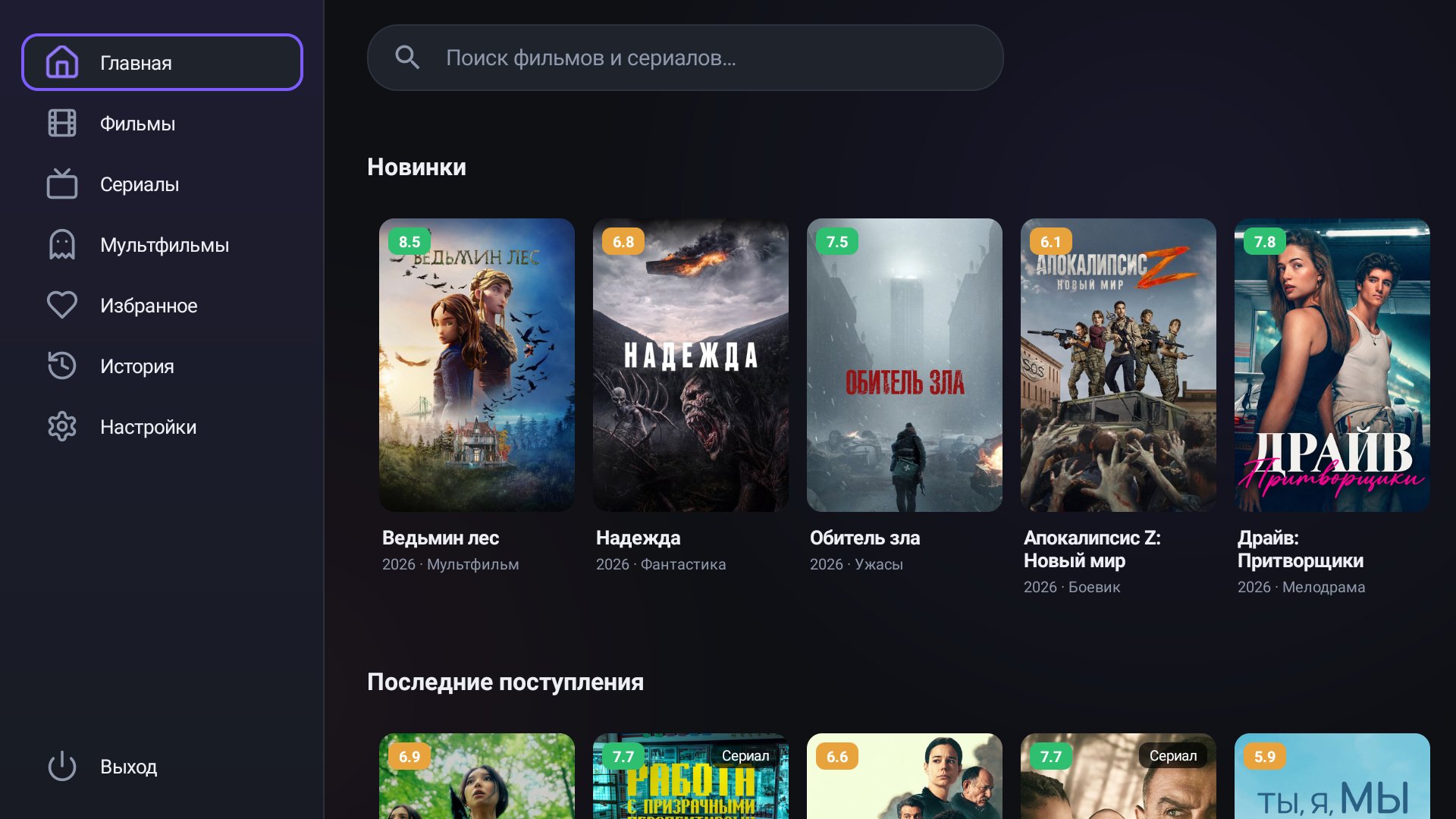
Бесплатное приложение для фильмов и сериалов, которое управляется обычным пультом: стрелки, OK и «Назад». Установка занимает несколько минут.
Версия 1.6.0
Всегда последняя версия: ссылки обновляются сами, когда выходит релиз.
Android 10 и новее, ARM, управление пультом
Скачайте CineTV-<версия>-arm64-v8a.apk: он подходит почти всем. Для старых 32-битных устройств (например, некоторых Xiaomi Mi TV) есть вариант armeabi-v7a.
Проще всего флешкой: скопируйте APK на флешку, вставьте её в телевизор и откройте файл через файловый менеджер. Можно также скачать файл прямо на телевизоре или установить с компьютера через ADB.
Если телевизор пишет, что установка из неизвестных источников запрещена, нажмите «Настройки» и включите разрешение для файлового менеджера, затем подтвердите установку.
Найдите значок CineTV в списке приложений. При первом просмотре приложение может несколько секунд писать «Подключаемся к сайту…»: это проверка источника, ничего нажимать не нужно.
Начните с arm64-v8a, он подходит почти всем. Если при установке написано, что приложение не подходит этому устройству, возьмите armeabi-v7a.
Проверьте, что для файлового менеджера разрешена установка из неизвестных источников. Если не помогло, попробуйте второй файл (arm64-v8a или armeabi-v7a).
Обновите Android System WebView в Google Play на телевизоре.
Возможно, сайт заблокирован в вашей сети. В «Настройки → Поставщики» выключите его или укажите другое зеркало. Хотя бы один источник должен остаться включённым.
Приложение само предложит новую версию при запуске. История, избранное и настройки сохранятся. Обновить можно и вручную: «Настройки → Обновление приложения».
Запустите установщик или распакуйте portable-версию. Нужна Windows 10 или новее, 64-бит. .NET и видеопроигрыватель уже внутри приложения, ничего ставить дополнительно не нужно.
Подробнее →Откройте образ .dmg для вашего Mac: Apple Silicon (M1 и новее) или Intel. Требуется macOS 12 Monterey или новее. Сборки пока не подписаны, поэтому при первом запуске нужно подтвердить открытие, как описано в инструкции.
Подробнее →