
Android TVДля вас
Android 10 і новіше, ARM, керування пультом
Безкоштовний застосунок для фільмів і серіалів, який керується звичайним пультом: стрілки, OK і «Назад». Встановлення займає кілька хвилин.
Версія 1.6.0
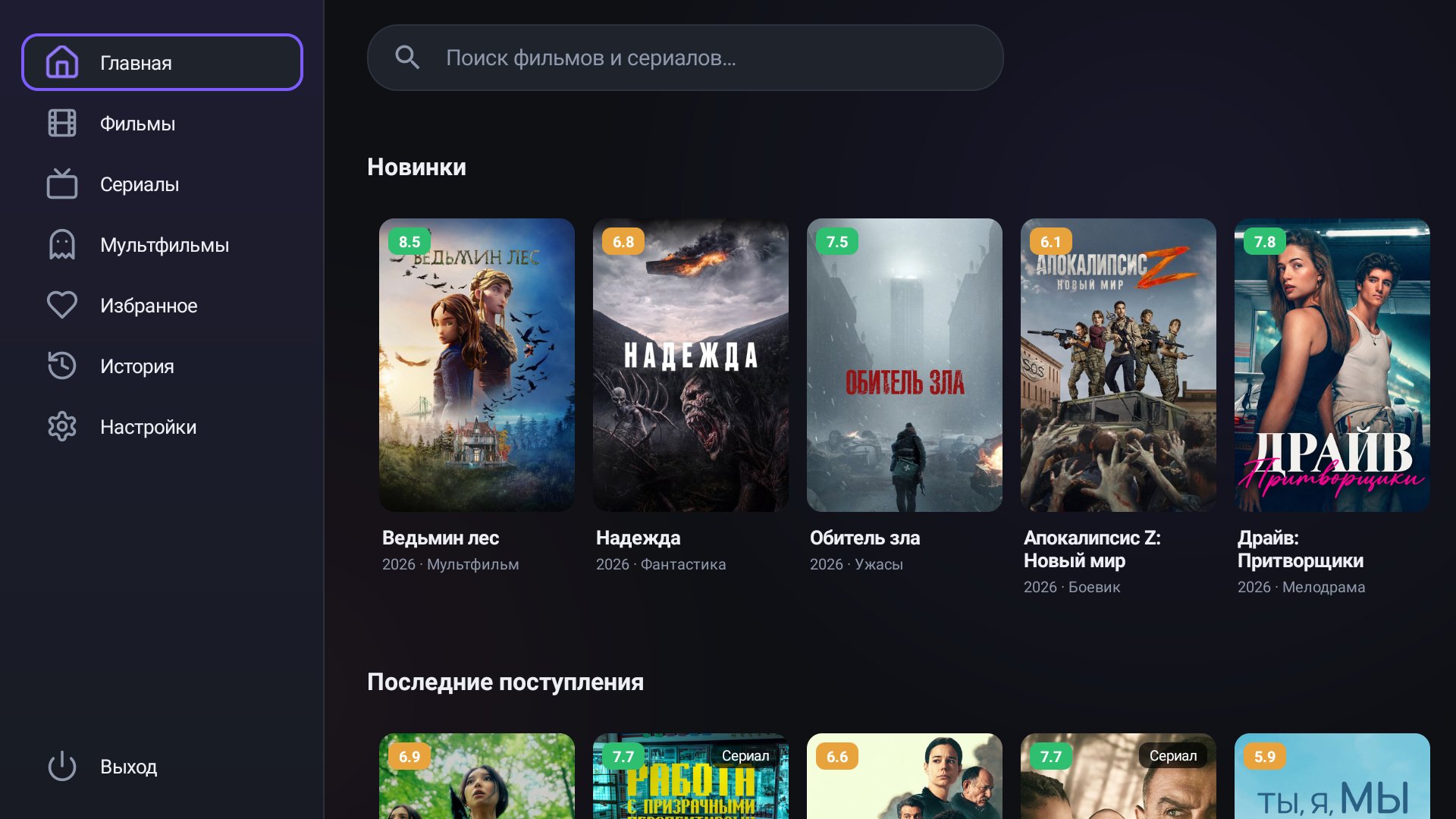
Завжди остання версія: посилання оновлюються самі, коли виходить реліз.
Android 10 і новіше, ARM, керування пультом
Завантажте CineTV-<версія>-arm64-v8a.apk: він підходить майже всім. Для старих 32-бітних пристроїв (наприклад, деяких Xiaomi Mi TV) є варіант armeabi-v7a.
Найпростіше флешкою: скопіюйте APK на флешку, вставте її в телевізор і відкрийте файл через файловий менеджер. Можна також завантажити файл прямо на телевізорі або встановити з комп'ютера через ADB.
Якщо телевізор пише, що встановлення з невідомих джерел заборонене, натисніть «Налаштування» і ввімкніть дозвіл для файлового менеджера, потім підтвердіть встановлення.
Знайдіть значок CineTV у списку застосунків. Під час першого перегляду застосунок може кілька секунд писати «Підключаємося до сайту…»: це перевірка джерела, нічого натискати не потрібно.
Почніть з arm64-v8a, він підходить майже всім. Якщо під час встановлення написано, що застосунок не підходить цьому пристрою, візьміть armeabi-v7a.
Перевірте, що для файлового менеджера дозволено встановлення з невідомих джерел. Якщо не допомогло, спробуйте другий файл (arm64-v8a або armeabi-v7a).
Оновіть Android System WebView у Google Play на телевізорі.
Можливо, сайт заблокований у вашій мережі. У «Налаштування → Постачальники» вимкніть його або вкажіть інше дзеркало. Хоча б одне джерело має залишитися ввімкненим.
Застосунок сам запропонує нову версію під час запуску. Історія, обране та налаштування збережуться. Оновити можна й вручну: «Налаштування → Оновлення застосунку».
Запустіть інсталятор або розпакуйте portable-версію. Потрібна Windows 10 або новіша, 64-біт. .NET і відеопрогравач уже всередині застосунку, нічого додатково ставити не потрібно.
Докладніше →Відкрийте образ .dmg для вашого Mac: Apple Silicon (M1 і новіше) або Intel. Потрібна macOS 12 Monterey або новіша. Збірки поки не підписані, тому під час першого запуску треба підтвердити відкриття, як описано в інструкції.
Докладніше →