
Великий каталог
Новинки, популярне, фільми, серіали, мультфільми та аніме. Постери, рейтинги й описи з TMDB вашою мовою.
Безкоштовно · без реклами · без реєстрації
CineTV збирає каталог фільмів, серіалів, мультфільмів та аніме в одному застосунку для Android TV, Windows і macOS. Відкрили, обрали, натиснули «Дивитися».
Усі версії та інструкції зі встановленняAndroid TV 10+ · Windows 10+ · macOS 12+
Можливості
Жодних акаунтів і налаштувань на старті: встановили й дивіться.
Новинки, популярне, фільми, серіали, мультфільми та аніме. Постери, рейтинги й описи з TMDB вашою мовою.
Знайдіть потрібний тайтл за назвою, перегляньте акторів, режисерів, трейлери та схожі фільми.
Якщо фільму немає в одному джерелі, програвач сам перемкнеться на інше. Порядок джерел налаштовується.
Обирайте озвучення, сезон, серію, якість і субтитри. Наступна серія вмикається сама.
Застосунок пам'ятає, де ви зупинилися. Історія й обране лежать лише на вашому пристрої.
Android TV керується звичайним пультом: стрілки, OK і «Назад». На комп'ютері працюють миша й клавіатура.
Без акаунта, паролів і стеження. Застосунок нічого не зберігає на серверах.
Російська, українська та англійська. Мова береться із системи й змінюється в налаштуваннях.
Застосунок сам запропонує нову версію й перевірить контрольну суму перед встановленням.
CineTV збирає в одному застосунку каталог фільмів, серіалів, мультфільмів та аніме. Постери, рейтинги, описи, актори й трейлери приходять із TMDB вашою мовою, а відео застосунок шукає в підключених джерелах і запускає у вбудованому програвачі.
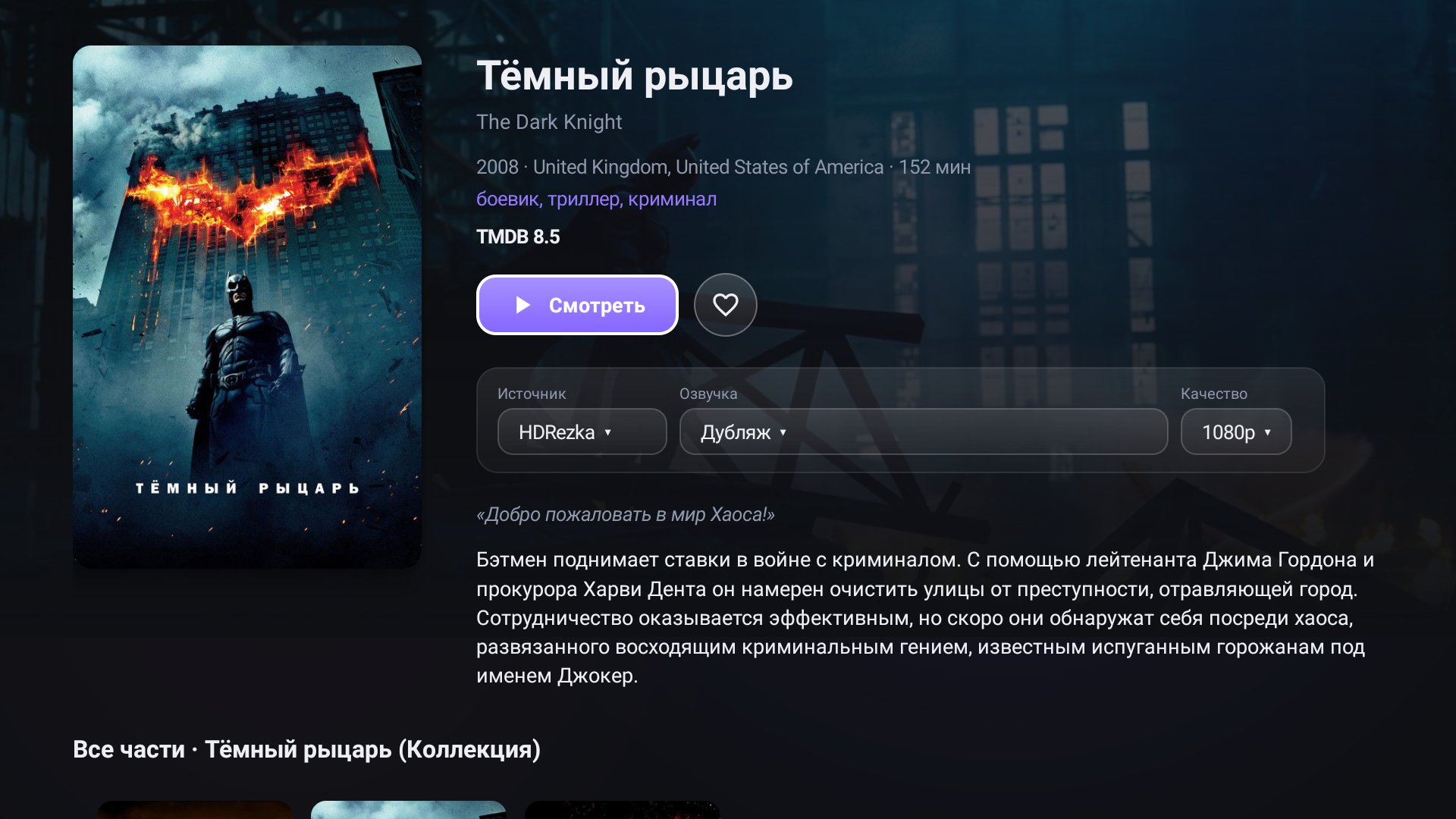
Застосунок працює на Android TV, Windows і macOS та влаштований скрізь однаково: головна з новинками, пошук, сторінка фільму з вибором озвучення та якості, «Продовжити перегляд», обране та історія. Реклами немає, реєстрація не потрібна, дані залишаються на вашому пристрої.
Завантажте APK-файл під ваш процесор (для більшості приставок і телевізорів це arm64-v8a) та встановіть його на Android TV 10 або новішому. Застосунок керується звичайним пультом: стрілки, OK і «Назад».
Інструкція зі встановлення →Запустіть інсталятор або розпакуйте portable-версію. Потрібна Windows 10 або новіша, 64-біт. .NET і відеопрогравач уже всередині застосунку, нічого додатково ставити не потрібно.
Інструкція зі встановлення →Відкрийте образ .dmg для вашого Mac: Apple Silicon (M1 і новіше) або Intel. Потрібна macOS 12 Monterey або новіша. Збірки поки не підписані, тому під час першого запуску треба підтвердити відкриття, як описано в інструкції.
Інструкція зі встановлення →Скріншоти
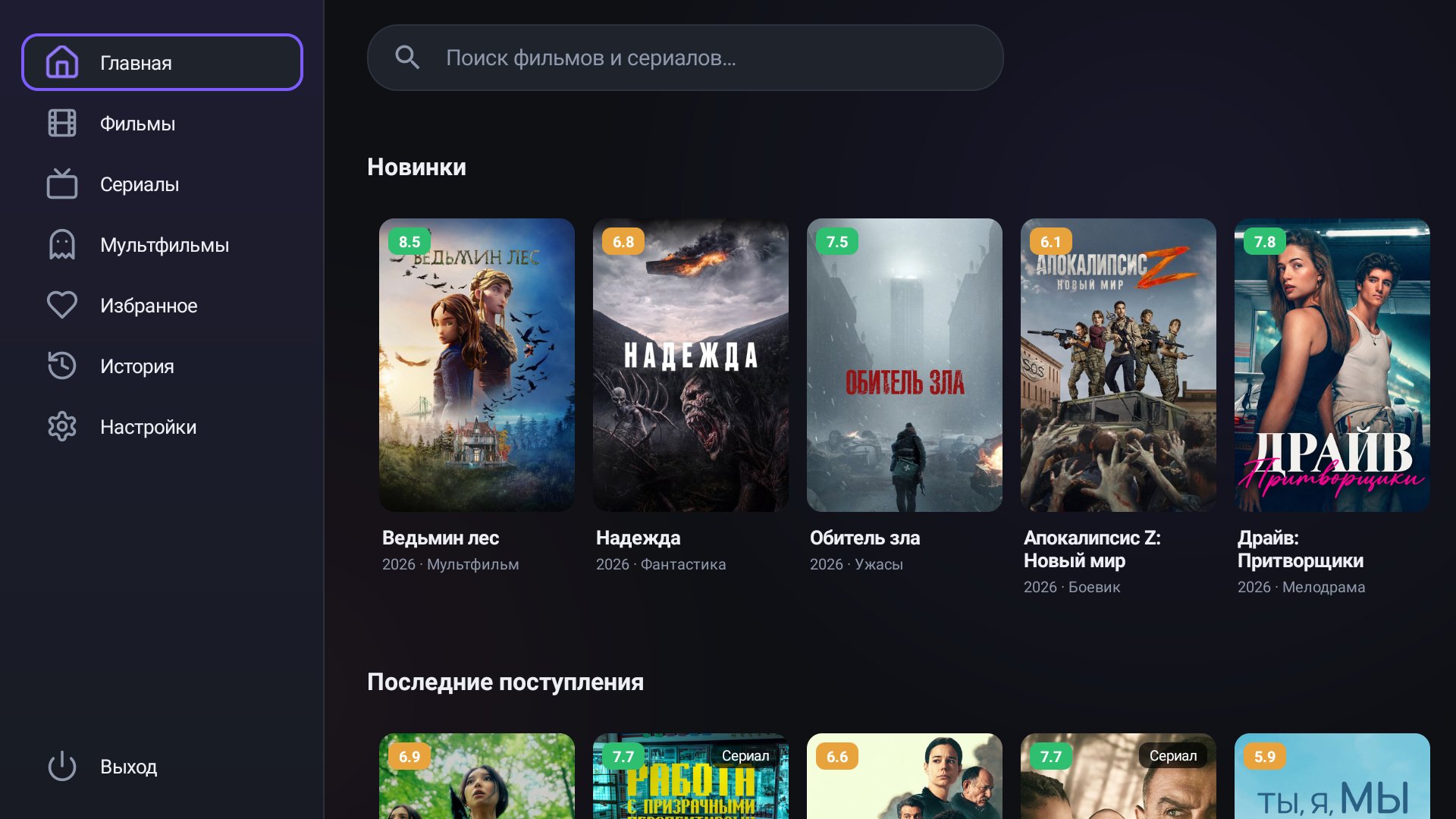
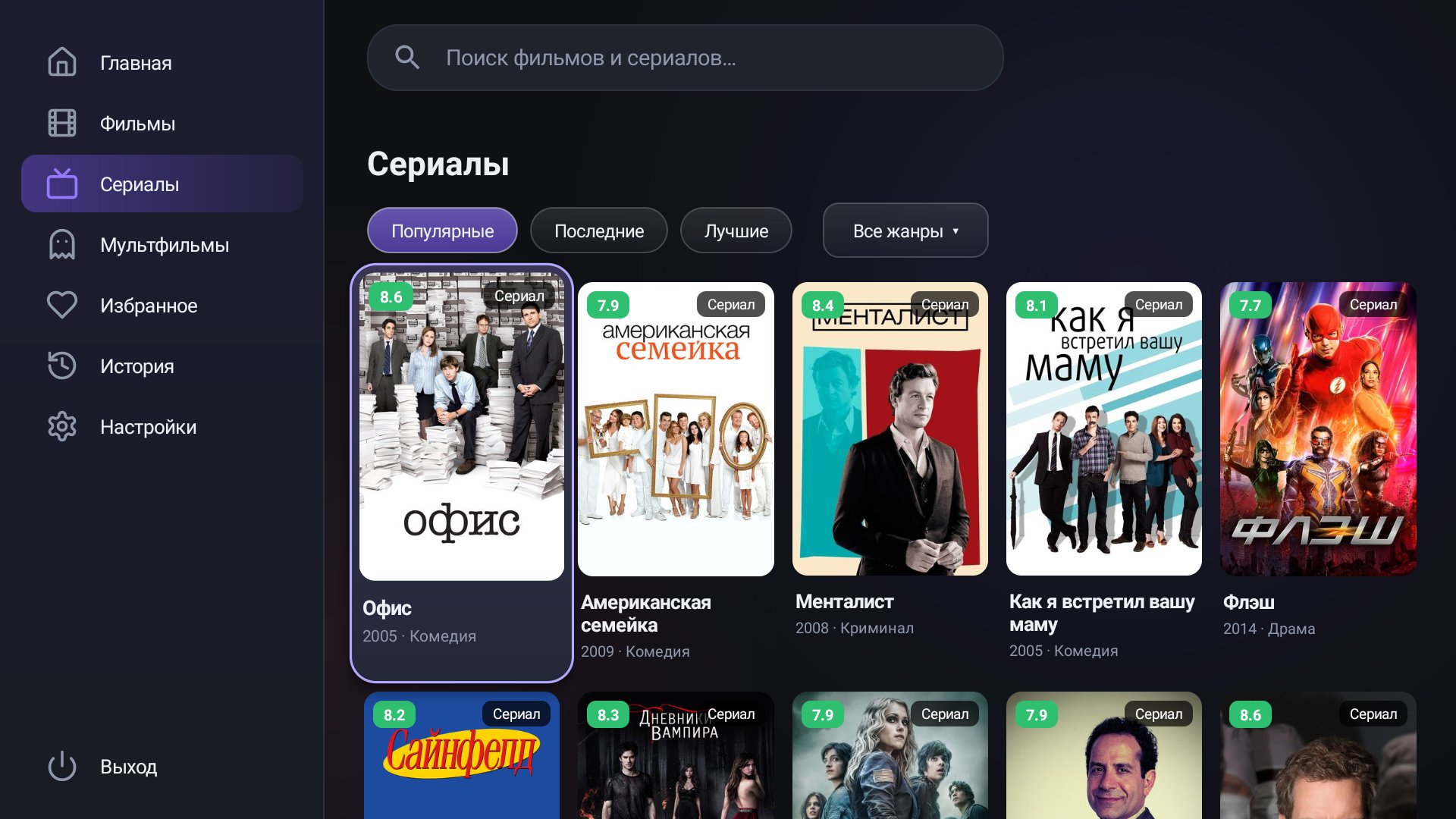
Той самий інтерфейс на телевізорі та комп'ютері.
Головна — Новинки в кіно та останні надходження
Завантажити
Завжди остання версія: посилання оновлюються самі, коли виходить реліз.
Android 10 і новіше, ARM, керування пультом
Версія 1.6.0Windows 10 і новіше, 64-біт
Версія 1.1.0macOS 12 і новіше, Apple Silicon або Intel
Версія 1.2.0Оберіть свою платформу та завантажте файл із цієї сторінки.
Коротка інструкція є для кожної платформи, зазвичай вистачає пари хвилин.
Відкрийте каталог, оберіть фільм і натисніть «Дивитися».
Питання
Так. Застосунок безкоштовний, без реклами, реєстрації та акаунта.
Каталог, постери й описи приходять із TMDB. Саме відео застосунок не зберігає: він шукає фільм на сторонніх сайтах-джерелах і показує знайдене. Відповідальність за контент, що переглядається, лежить на користувачі.
Застосунок не просить акаунт, паролі й платіжні дані. Налаштування, історія та обране лежать лише на вашому пристрої. Перед встановленням оновлення перевіряється контрольна сума файлу, а на Android ще й ім'я пакета та підпис.
Збірки поки не підписані сертифікатами розробника, тому SmartScreen і Gatekeeper показують попередження. Як відкрити застосунок, написано в інструкціях зі встановлення.
Залежить від джерела: HDRezka та сайти на програвачі HDVB віддають до 1080p, Filmix без власного акаунта й програвач Collaps до 720p. Максимальна якість налаштовується для кожного джерела.
Інтерфейс російською, українською та англійською, за замовчуванням береться мова системи. Мова озвучення обирається на сторінці фільму.
Він сам запропонує нову версію під час запуску. Оновлення пропонуються лише для стабільних версій.
Так. Відкрийте пропозицію джерела на GitHub і вкажіть адресу сайту, мову озвучення та чим він хороший.