
LinuxДля вас
Debian 13 (x64), мышь и клавиатура
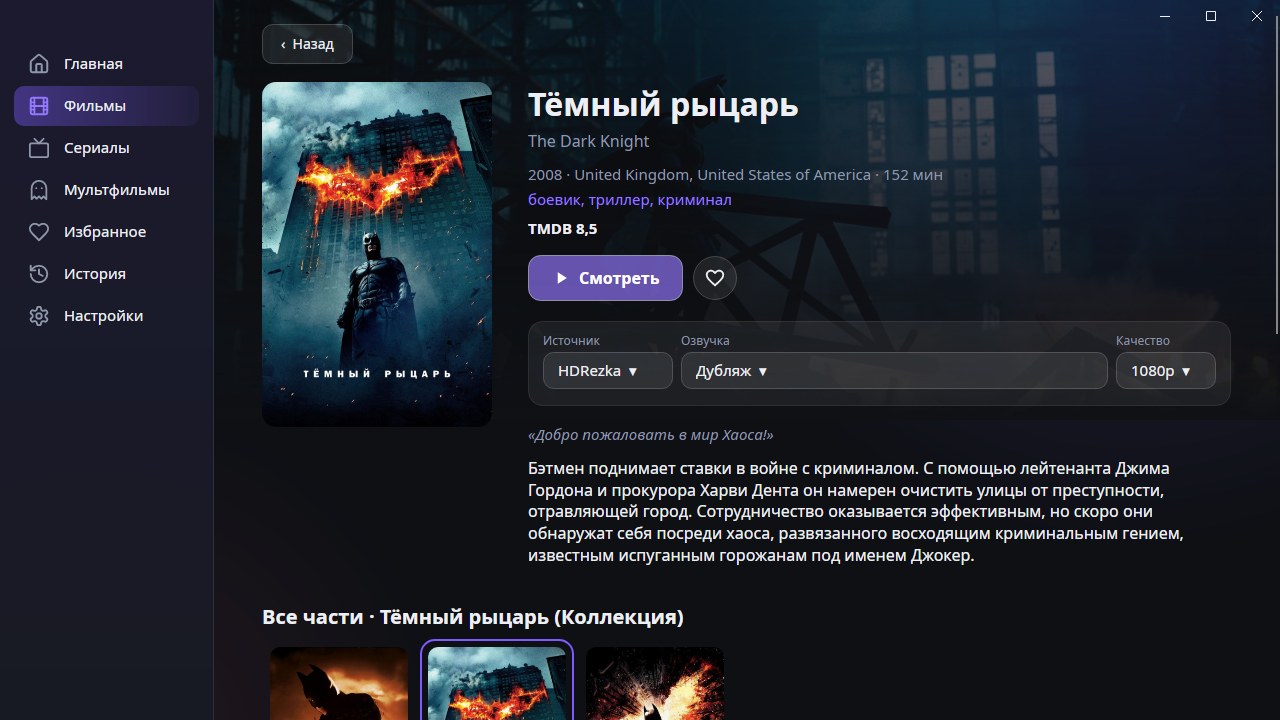
Каталог фильмов, сериалов, мультфильмов и аниме в обычном окне Linux: встроенный плеер, поиск, избранное и «Продолжить просмотр».
Версия 1.1.0
Всегда последняя версия: ссылки обновляются сами, когда выходит релиз.
Debian 13 (x64), мышь и клавиатура
CineTV-<версия>-linux-x64.deb со страницы релизов. Пакет не подписан, предупреждений при запуске нет.
В папке с файлом выполните: sudo apt install ./CineTV-<версия>-linux-x64.deb. Нужные библиотеки (видеопроигрыватель LibVLC, WebKitGTK и другие) подтянутся сами.
Найдите CineTV в меню приложений или выполните в терминале команду cinetv.
Приложение само не обновляется: чтобы получить новую версию, установите новый .deb поверх старого. Настройки и история в ~/.config/CineTV сохранятся.
Откройте скачанный .deb в установщике программ вашего рабочего стола. Если его нет, используйте команду sudo apt install ./CineTV-<версия>-linux-x64.deb.
Приложение использует системные пакеты libvlc5 и vlc-plugin-base, а звук идёт через PulseAudio или PipeWire. Журнал лежит в ~/.config/CineTV/cinetv.log: в нём написано, какой библиотеки не хватает.
sudo apt remove cinetv. Настройки и история в ~/.config/CineTV остаются, их можно удалить вручную.
Пока заявлен только Debian 13 на x64. Остальное не проверялось.
Скачайте APK-файл под ваш процессор (для большинства приставок и телевизоров это arm64-v8a) и установите его на Android TV 10 или новее. Приложение управляется обычным пультом: стрелки, OK и «Назад».
Подробнее →Запустите установщик или распакуйте portable-версию. Нужна Windows 10 или новее, 64-бит. .NET и видеопроигрыватель уже внутри приложения, ничего ставить дополнительно не нужно.
Подробнее →Откройте образ .dmg для вашего Mac: Apple Silicon (M1 и новее) или Intel. Требуется macOS 12 Monterey или новее. Сборки пока не подписаны, поэтому при первом запуске нужно подтвердить открытие, как описано в инструкции.
Подробнее →