
LinuxДля вас
Debian 13 (x64), миша й клавіатура
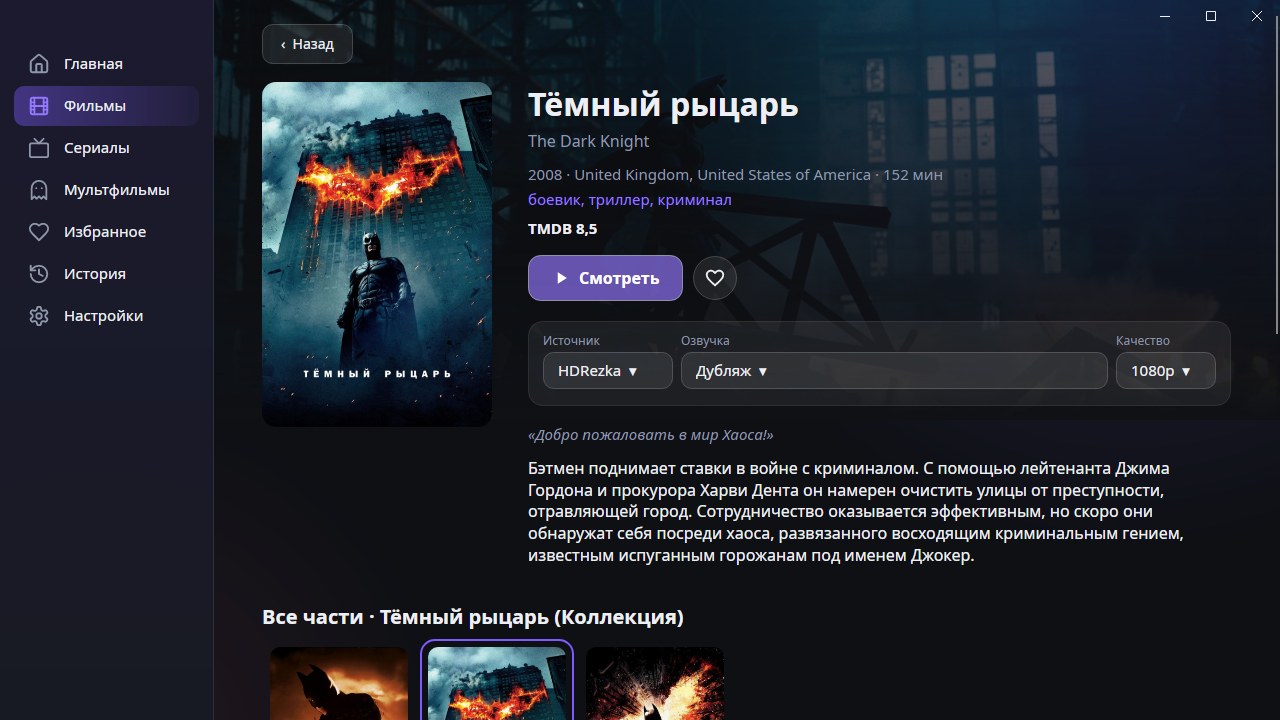
Каталог фільмів, серіалів, мультфільмів та аніме у звичайному вікні Linux: вбудований плеєр, пошук, обране та «Продовжити перегляд».
Версія 1.1.0
Завжди остання версія: посилання оновлюються самі, коли виходить реліз.
Debian 13 (x64), миша й клавіатура
CineTV-<версія>-linux-x64.deb зі сторінки релізів. Пакет не підписаний, попереджень під час запуску немає.
У теці з файлом виконайте: sudo apt install ./CineTV-<версія>-linux-x64.deb. Потрібні бібліотеки (відеопрогравач LibVLC, WebKitGTK та інші) підтягнуться самі.
Знайдіть CineTV у меню застосунків або виконайте в терміналі команду cinetv.
Застосунок сам не оновлюється: щоб отримати нову версію, встановіть новий .deb поверх старого. Налаштування та історія в ~/.config/CineTV збережуться.
Відкрийте завантажений .deb в установнику програм вашого робочого столу. Якщо його немає, скористайтеся командою sudo apt install ./CineTV-<версія>-linux-x64.deb.
Застосунок використовує системні пакети libvlc5 і vlc-plugin-base, а звук іде через PulseAudio або PipeWire. Журнал лежить у ~/.config/CineTV/cinetv.log: у ньому написано, якої бібліотеки бракує.
sudo apt remove cinetv. Налаштування та історія в ~/.config/CineTV залишаються, їх можна видалити вручну.
Поки заявлено лише Debian 13 на x64. Решту не перевіряли.
Завантажте APK-файл під ваш процесор (для більшості приставок і телевізорів це arm64-v8a) та встановіть його на Android TV 10 або новішому. Застосунок керується звичайним пультом: стрілки, OK і «Назад».
Докладніше →Запустіть інсталятор або розпакуйте portable-версію. Потрібна Windows 10 або новіша, 64-біт. .NET і відеопрогравач уже всередині застосунку, нічого додатково ставити не потрібно.
Докладніше →Відкрийте образ .dmg для вашого Mac: Apple Silicon (M1 і новіше) або Intel. Потрібна macOS 12 Monterey або новіша. Збірки поки не підписані, тому під час першого запуску треба підтвердити відкриття, як описано в інструкції.
Докладніше →